

Відмінності між операційними системами iOS та Android криються не лише в інтерфейсі, але й у структурі даних. Тому безпосереднє копіювання файлів з одного пристрою на інший може не призвести до бажаного результату. Однак, існує кілька дієвих методів для вирішення цього завдання.
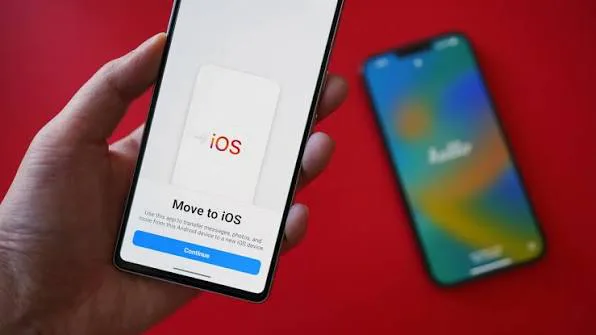
Мобільні користувачі зберігають на своїх пристроях контакти, фотографії, відео, документи, аудіофайли. Однак, при оновленні смартфона виникає питання, як швидко, зручно та безпечно перенести свої дані на інший смартфон, адже не хочеться розлучатися з важливими матеріалами під час переходу на нову модель. УНН розповідає про способи перенесення даних з iPhone на Android.
Способи перенесення даних з iPhone на Android
Різниця між операційними системами iOS та Android криється не тільки в інтерфейсі, але й у структурі даних. Тому пряме копіювання файлів з одного пристрою на інший може бути неефективним. Однак, існує кілька ефективних способів вирішити це завдання.
Основним методом для перенесення даних з iPhone на Android є використання хмарного сховища Google. Це найшвидший і найпростіший спосіб, який дозволить з комфортом перенести фото, відео, контакти, події календаря та чати в месенджерах.
Насамперед, підключіть iPhone та Android-смартфон до мережі Wi-Fi. Переконайтеся, що у вас є обліковий запис Google.
Встановіть на телефони програму Google Диск (Google Drive). На Android цей додаток може бути вже попередньо встановлений, а на iOS його доведеться встановити вручну. Для цього перейдіть до App Store та завантажте Google Drive.
Перед початком процедури обов’язково створіть резервну копію iPhone і перенесіть її в безпечне місце, наприклад, на комп’ютер. У такому випадку краще використовувати ПК та програму iTunes. Якщо ви не бажаєте використовувати комп’ютер, підійде резервне копіювання через iCloud.
Встановіть на iPhone спеціальний додаток від Google під назвою “Switch To Android”. Це дозволить швидко та ефективно перенести всі важливі дані на ваш новий телефон Android.
Оптимізуйте якість фото та відео в налаштуваннях резервного копіювання Google. Цей крок не слід пропускати, якщо ви бажаєте перенести свої зображення та фото у вихідній високій якості. Для цього зайдіть на Google Диск до пункту “Резервне копіювання”, а потім виберіть розділ з фото та відео. У полі вибору якості вкажіть “Висока” або “Вихідна”. У разі, якщо потрібно заощадити місце, програма запропонує злегка стиснути фото, а роздільну здатність відео зменшити до Full HD.
Подбайте про резервну копію месенджерів. Наприклад, листування, чати та фото/відео з WhatsApp також збережіть на Google Диск.
Як перенести контакти
Для цієї нескладної процедури можна використовувати хмарні сервіси або спеціальні програми. В обох випадках знадобиться доступ до Інтернету.
Хмарний сервіс саме й служить для синхронізації даних на смартфоні, ПК, планшеті. Ці ж можливості слід використовувати, щоб перенести контакти з iPhone на Android. Існує 2 варіанти цього методу: за допомогою ПК або без нього. В обох випадках необхідно провести міні-підготовку:
- відкрити налаштування телефону від Apple;
- вибрати пункт iCloud;
- перемістити вправо перемикач біля “Контакти”.
За допомогою ПК:
- На комп’ютері зайдіть у браузер і знайдіть у пошуковику iCloud;
- перейдіть туди та увійдіть у сервіс, використовуючи логін і пароль від Apple ID;
- відкриється кілька піктограм, потрібно клацнути на “Контакти”;
- дочекатися, поки завантажаться всі номери;
- клікнути один раз на будь-який контакт і виділити всі.
Користувачеві залишається лише клікнути на зображення шестерінки, потім на “Експорт vCard”. Сервіс розпочне вивантаження номерів на ПК. Щоб перекинути контакти з ПК на смартфон з системою Android, необхідно підключити його за допомогою кабелю до комп’ютера і перемістити файл у пам’ять телефону.
Перенести контакти з iPhone на Android можна і вручну, якщо немає бажання витрачати час на встановлення сторонніх програм або підключення комп’ютера.
Необхідно відкрити телефонну книгу на iPhone та відзначити контакт для передачі. Внизу сторінки потрібно вибрати опцію “Share Contact” та вказати спосіб передачі, наприклад, через електронну пошту або SMS-повідомлення. Тепер можна взяти інший телефон та отримати відправлену інформацію.
Такий варіант підходить для передачі одного або декількох контактів. При перенесенні повної телефонної книги цей спосіб не можна назвати раціональним – це довго і надто проблематично.
Окрім того, перенести контакти можна і за допомогою SIM-карти. Однак офіційна апаратна платформа iOS не підтримує фізичне переміщення контактів на SIM-картку. Тому знадобиться встановлення програми SIManager. Щоб утиліта могла працювати, необхідно попередньо розблокувати операцію Jailbreak. Вибрані контакти слід перемістити на SIM-картку. Після чого сім-карту необхідно встановити в смартфон, що працює на базі ОС Android – завдання виконане, можна користуватися оновленою телефонною книгою.
Перенесення даних із месенджерів
За створення резервної копії, відновлення чатів та трансфер WhatsApp, Viber та інших месенджерів відповідає меню WhatsApp Transfer.
Для початку програма визначить підключений смартфон і синхронізується з ним. Відразу після цього MobileTrans запропонує вибрати месенджери, які ви хочете відновити, перенести на інший пристрій або виконати резервну копію.
Підключаємо ще один телефон і натискаємо на кнопку “Start”. Телефони на Android повинні бути переведені в режим USB-налагодження – для цього програма надає зручні покрокові інструкції для широкого переліку моделей.
Ваш iPhone повинен бути вказаний зліва, а ваш новий телефон – той, на який ви пересилаєте повідомлення – праворуч. Якщо це не так, натисніть кнопку “Flip”, щоб поміняти їх місцями.
Програма виведе попередження про те, що процес незворотній: тобто історія чатів месенджерів у телефоні, куди передаються дані, буде замінена новими даними. Коли процес завершиться, натисніть OK, щоб продовжити. Після завершення передачі даних ви побачите, що історія ваших чатів була успішно перенесена разом із вкладеними файлами.